PDF處理API
Aspose.PDF Cloud SDK for Python 是一款出色的線上編輯 PDF 檔案的工具。它是一個基於雲端的 REST API,提供處理 PDF 文件的各種功能,例如建立、轉換和操作 PDF 文件。使用此 SDK,您可以輕鬆地在線上從 PDF 文件中刪除敏感訊息,而無需在電腦上安裝任何其他軟體。
與傳統的編輯方法相比,它具有多種優點。例如,API 的編輯功能比手動編輯更快、更準確。它還確保敏感資訊從文件中永久刪除,防止未經授權存取該資訊。
現在第一步是安裝 SDK,可以透過 PIP 和 GitHub 儲存庫下載。請在終端機中執行以下命令,完成安裝。
pip install asposepdfcloud
PyCharm IDE
如果您正在使用 PyCharm IDE,您可以直接將 SDK 作為相依性新增至您的專案。
檔案 ->設定 ->專案 ->Python 解釋器 ->asposepdfcloud
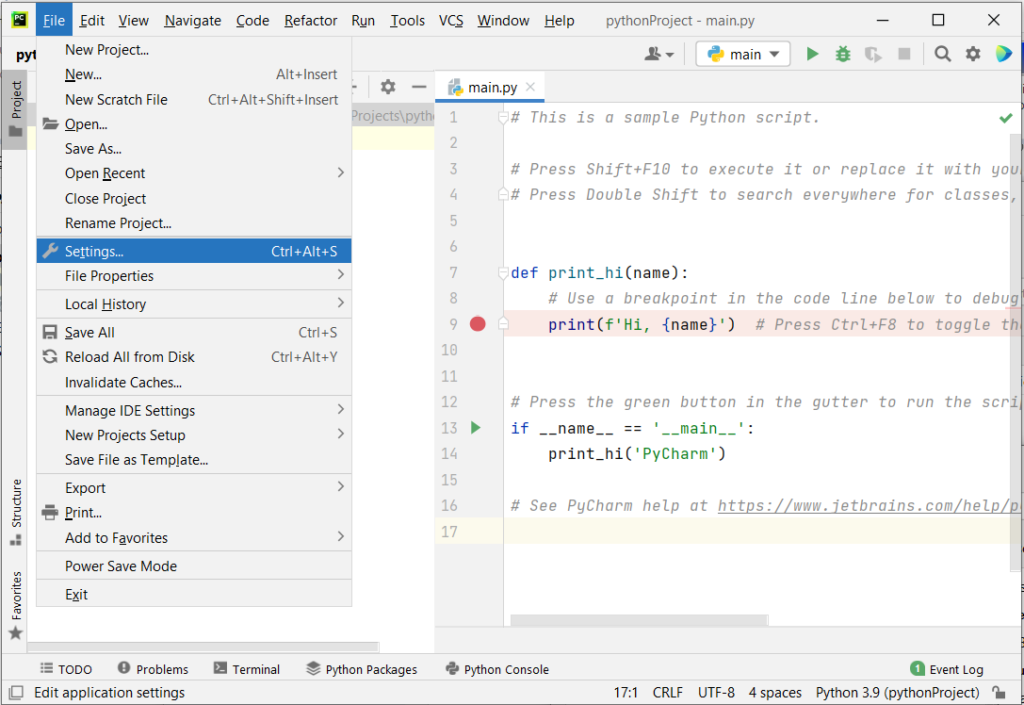
Image 1:- PyCharm settings option.
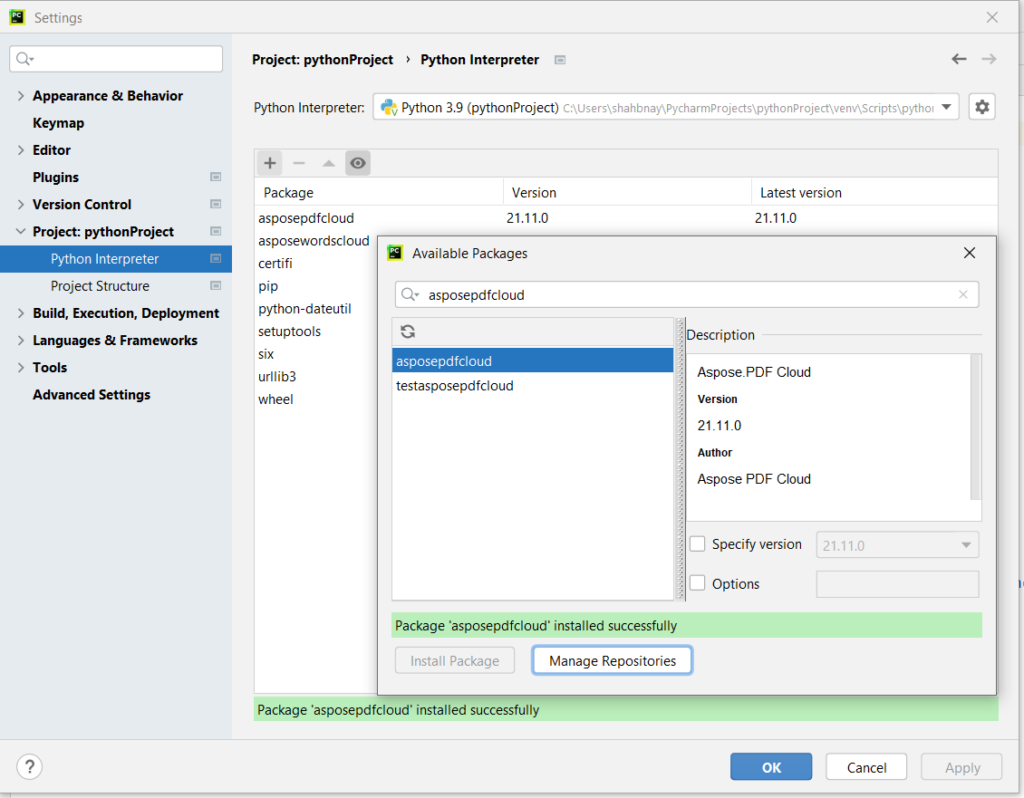
圖2:- Aspose.Pdf Cloud Python 套件。
安裝後,下一個主要步驟是從 儀表板 取得客戶端憑證。如果您沒有帳戶,只需使用建立新帳戶選項進行註冊。
使用 Python 編輯 PDF
請依照以下說明使用 Python 程式碼片段編輯 PDF 內容:
- 透過傳遞客戶端憑證作為參數來建立 ApiClient 的實例。
- 現在初始化 PdfApi,同時傳遞 ApiClient 物件作為參數。
- 建立一個RedactionAnnotation對象,並呼叫PdfApi的postpageredactionannotations(..)方法來完成我們的要求。
def redactPDF():
    try:
        #Client credentials
        client_secret = "1c9379bb7d701c26cc87e741a29987bb"
        client_id = "bbf94a2c-6d7e-4020-b4d2-b9809741374e"

        #initialize PdfApi client instance using client credetials
        pdf_api_client = asposepdfcloud.api_client.ApiClient(client_secret, client_id)

        # 建立 PdfApi 實例並傳遞 PdfApiClient 作為參數
        pdf_api = PdfApi(pdf_api_client)

        # 輸入 PDF 文件
        input_file = 'marketing.pdf'

        # 建立 RedactAnnotation 類別的實例
        redactAnnotation = asposepdfcloud.models.RedactionAnnotation()
        redactAnnotation.contents = 'Confidential'

        # 設定註釋物件的顏色細節
        redactAnnotation.color = asposepdfcloud.Color(a = 0, r = 66, g = 111, b = 245)

        # 設定註解的修改日期
        redactAnnotation.modified = '01/01/2018 12:00:00.000 AM'
        redactAnnotation.id = 1

        # 將註釋標誌設為預設值
        redactAnnotation.flags = [asposepdfcloud.models.AnnotationFlags.DEFAULT]
        redactAnnotation.name = 'redactName'

        # 指定頁面上註解的矩形區域
        redactAnnotation.rect = asposepdfcloud.models.Rectangle(llx = 20, lly = 700, urx = 220, ury = 650 )
        redactAnnotation.page_index = 1

        # 註釋的 ZIndex 因子
        redactAnnotation.z_index = 1

        # 將垂直和水平對齊設定為中心
        redactAnnotation.horizontal_alignment = asposepdfcloud.models.HorizontalAlignment.CENTER
        redactAnnotation.vertical_alignment = asposepdfcloud.models.HorizontalAlignment.CENTER

        # 編輯註釋的點詳細信息
        redactAnnotation.quad_point =  [
            asposepdfcloud.models.Point(5, 40),
            asposepdfcloud.models.Point(10, 60)
            ]

        # 註釋填充顏色詳細信息
        redactAnnotation.fill_color = asposepdfcloud.Color(a = 10, r = 50, g = 168, b = 182)

        # 在修訂註釋上列印的覆蓋文本
        redactAnnotation.overlay_text = 'Confidential Data'

        # 重複註釋發生
        redactAnnotation.repeat = True

        # 將文字對齊訊息設定為左對齊
        redactAnnotation.text_alignment = asposepdfcloud.models.HorizontalAlignment.LEFT

        # 呼叫 API 為文件第一頁新增修訂註釋
        response = pdf_api.post_page_redaction_annotations(name = input_file, page_number= 1, annotations= [redactAnnotation])

        # 在控制台中列印回應代碼
        print(response)

        # 在控制台中列印訊息(可選)
        print('Redaction Annotation successfully added to PDF document !')
    except ApiException as e:
        print("Exception while calling PdfApi: {0}".format(e))
        print("Code:" + str(e.code))
        print("Message:" + e.message)
使用 cURL 指令遮蓋 PDF 內容
透過 cURL 指令和 Aspose.PDF Cloud,編輯 PDF 檔案變得比以往更簡單。 Aspose.PDF Cloud 是一個 RESTful API,可以與多種程式語言一起使用,包括 cURL 指令。您可以透過塗黑文本或完全刪除文本,輕鬆地從 PDF 文件中編輯敏感資訊。該 API 安全、可靠且可擴展,是各種規模企業的理想選擇。
現在第一步是執行以下命令來產生accessToken。
curl -v "https://api.aspose.cloud/connect/token" \
-X POST \
-d "grant_type=client_credentials&client_id=88d1cda8-b12c-4a80-b1ad-c85ac483c5c5&client_secret=406b404b2df649611e508bbcfcd2a77f" \
-H "Content-Type: application/x-www-form-urlencoded" \
-H "Accept: application/json"
一旦我們獲得了accessToken,請執行以下命令來編輯PDF文件中指定矩形區域內的信息(“LLX”:20,“LLY”:700,“URX”:220,“URY”:650)。操作成功後,結果檔案儲存至雲端儲存。
curl -v -X POST "https://api.aspose.cloud/v3.0/pdf/{inputPDF}/pages/1/annotations/redaction?apply=true" \
-H  "accept: application/json" \
-H  "authorization: Bearer {accessToken}" \
-H  "Content-Type: application/json" \
-d "[  {    \"Color\": {      \"A\": 0,      \"R\": 158,      \"G\": 50,      \"B\": 168    },    \"Contents\": \"Confidential\",    \"Modified\": \"01/18/2022 12:00:00.000 AM\",    \"Id\": \"1\",    \"Flags\": [      \"Default\"    ],    \"Name\": \"Name\",    \"Rect\": {      \"LLX\": 20,      \"LLY\": 700,      \"URX\": 220,      \"URY\": 650    },    \"PageIndex\": 1,    \"ZIndex\": 1,    \"HorizontalAlignment\": \"CENTER\",    \"VerticalAlignment\": \"CENTER\",    \"QuadPoint\": [      {        \"X\": 5,        \"Y\": 10      }    ],    \"FillColor\": {      \"A\": 10,      \"R\": 50,      \"G\": 168,      \"B\": 182    },    \"BorderColor\": {      \"A\": 10,      \"R\": 168,      \"G\": 50,      \"B\": 141    },    \"OverlayText\": \"Sensitive data\",    \"Repeat\": true,    \"TextAlignment\": \"Left\"  }]"
將
{inputPDF}替換為雲端儲存中可用的 PDF 檔案的名稱,將{accessToken}替換為上面產生的存取權杖。
結論
總之,編輯 PDF 文件是保護敏感資訊不外洩的關鍵任務。無論您選擇在 Aspose.PDF Cloud 中使用 Python 還是 cURL 指令,流程都會變得更簡單、更有效率。因此,無論您是法律專業人士、醫療從業人員還是財務分析師,學習如何使用 Python 編輯 PDF 文件都可以幫助您保護您的機密資訊並遵守資料保護法規。
有用的鏈接
推薦文章
我們強烈建議您閱讀以下文章來了解: